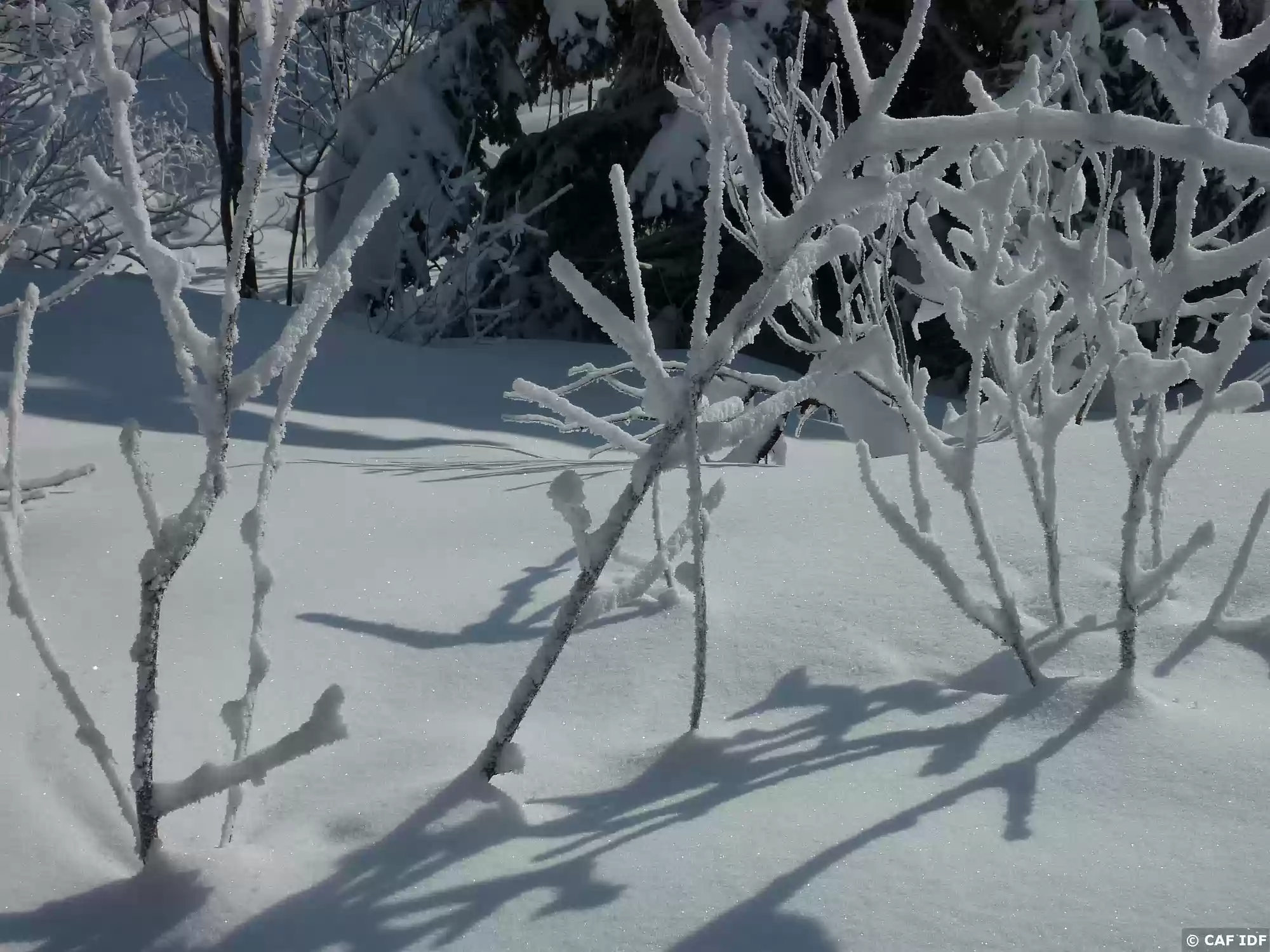
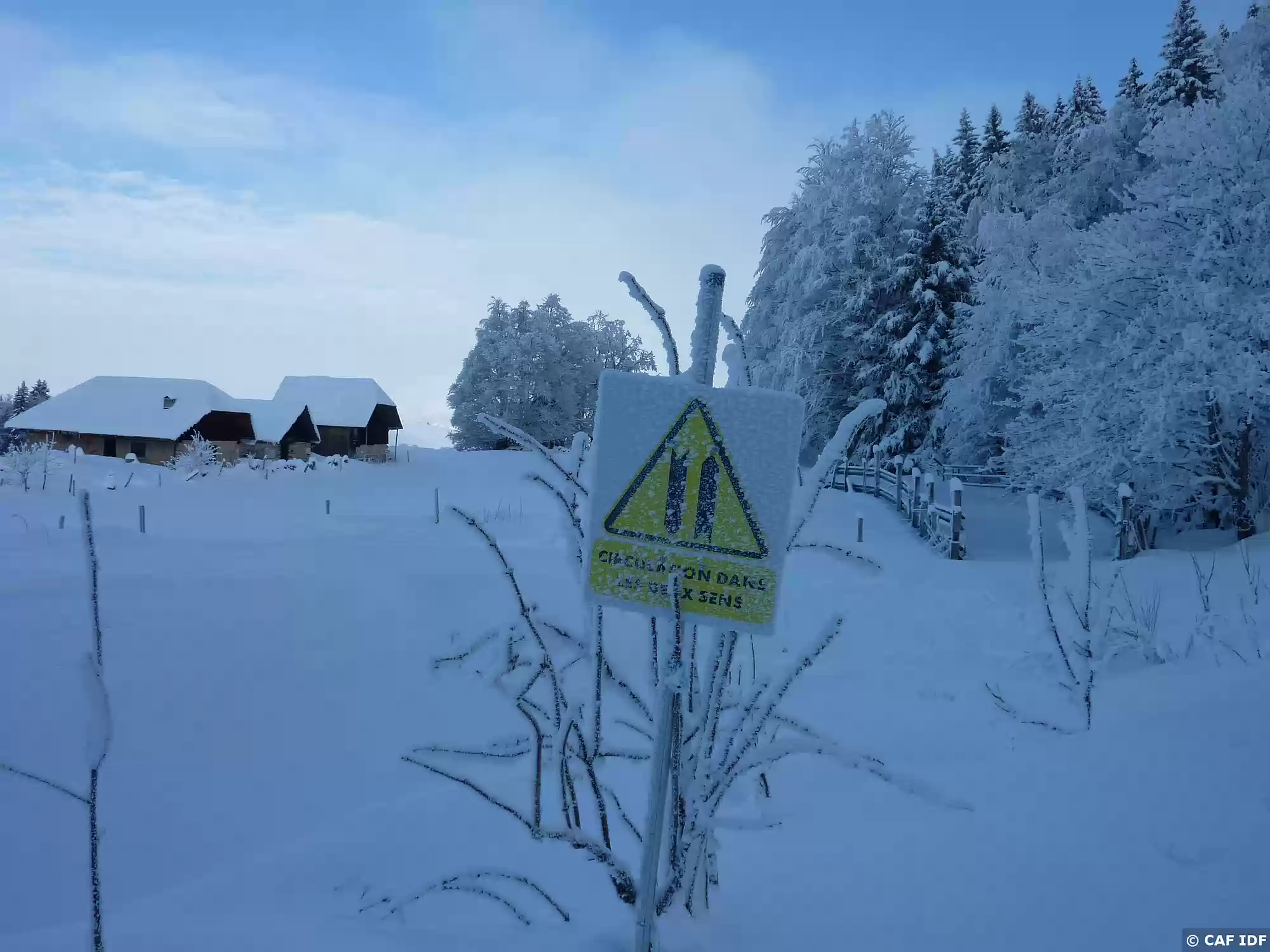
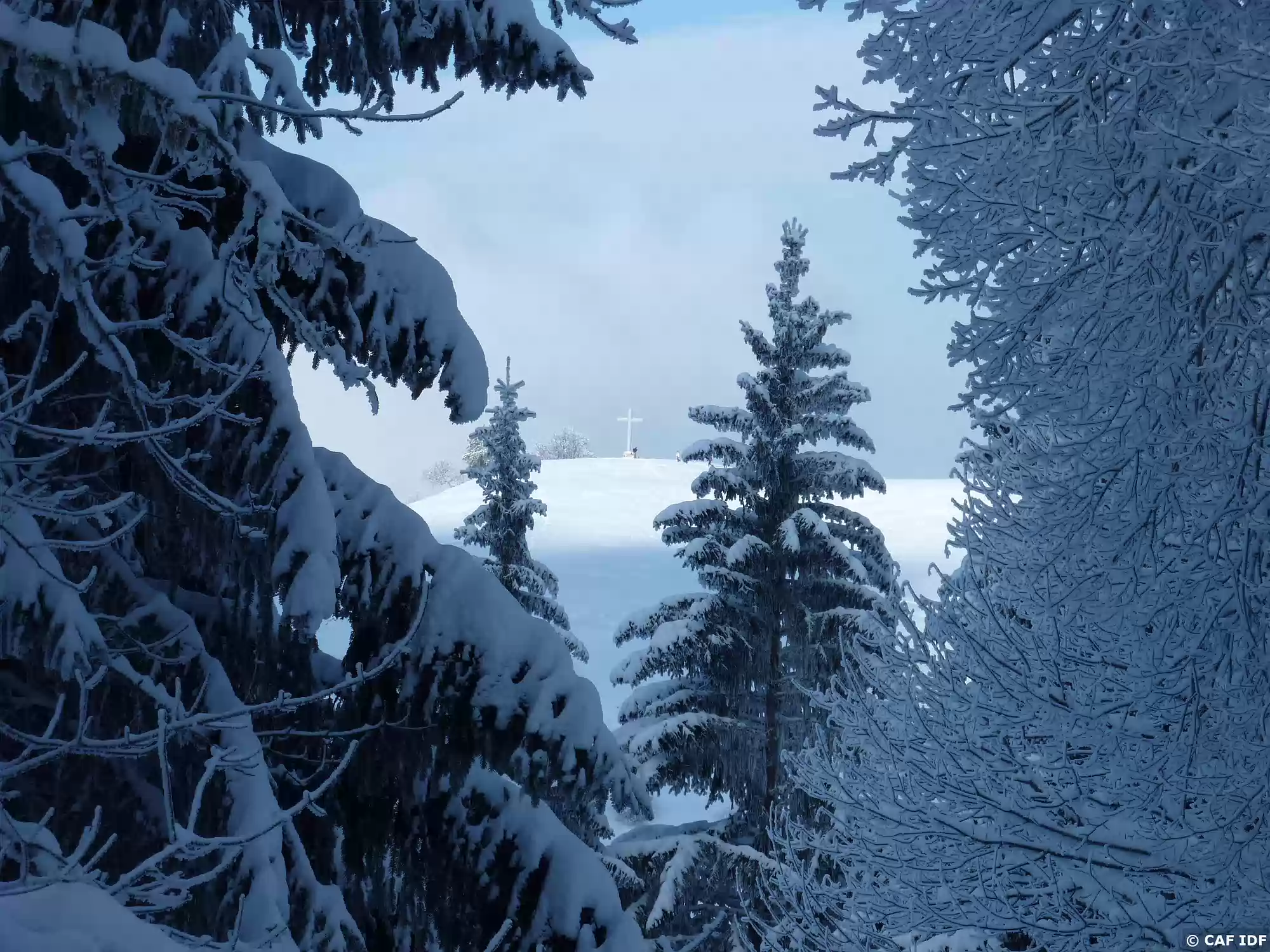
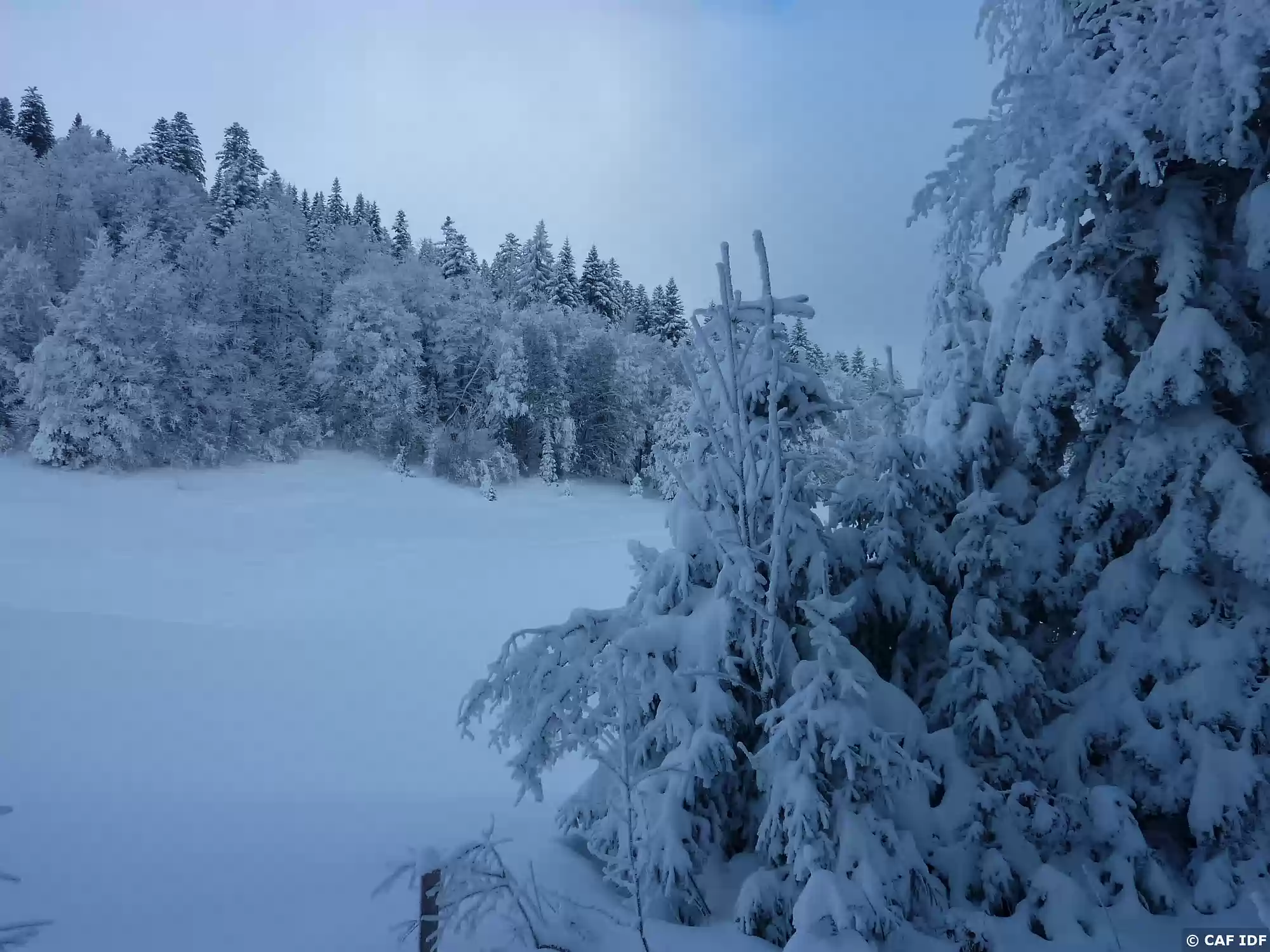
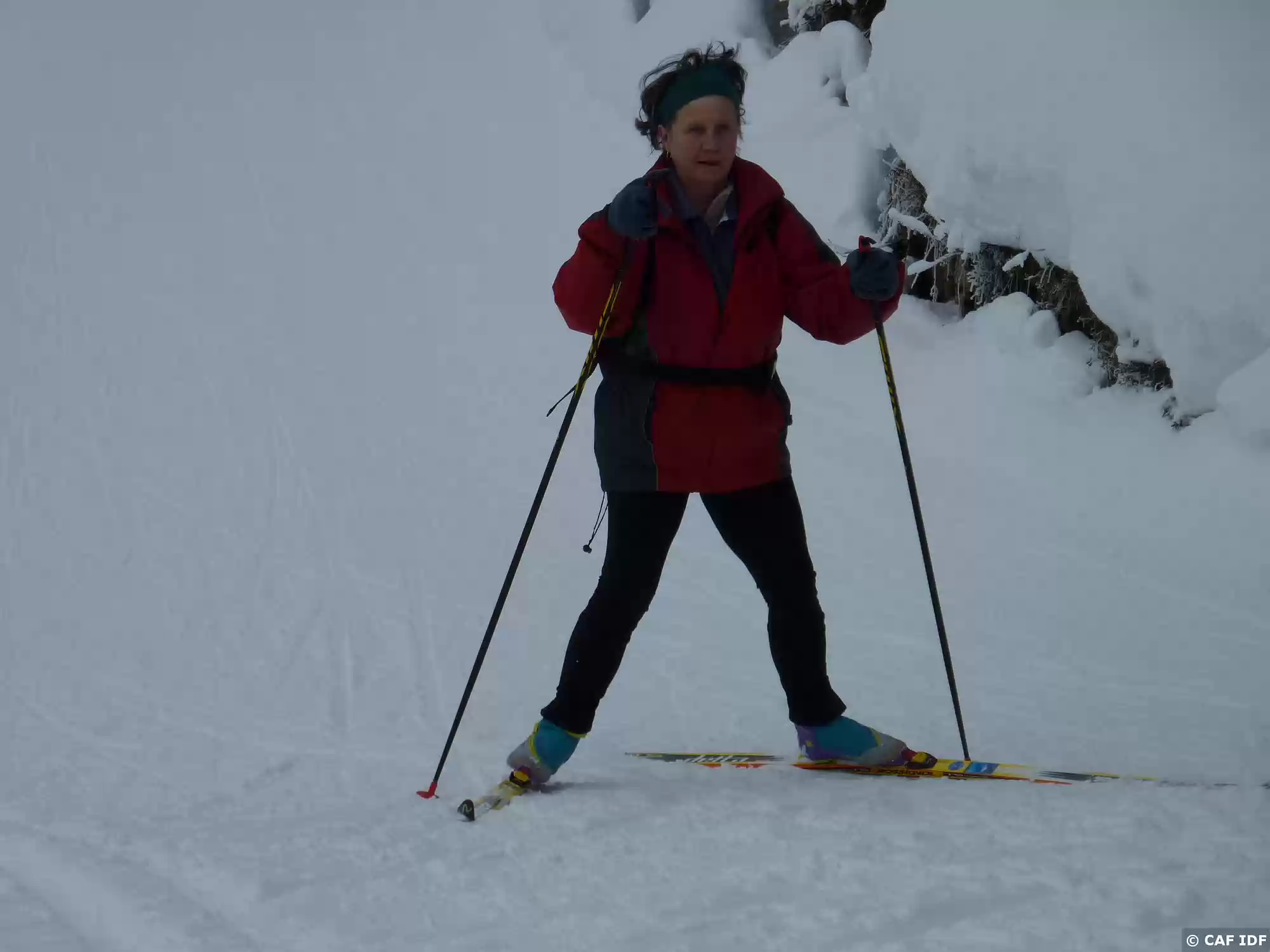



Florence

Florence Le Priol, détail sortie
AlbumSki nordique2010-01 La Feclaz
Démarrer le diaporama
P1020271
P1020272
P1020273
P1020274
P1020275
P1020276
P1020277
P1020278
P1020280
P1020281
P1020282
P1020283
P1020284
P1020285
P1020286
P1020287
P1020288
P1020289
P1020290
P1020291
P1020292z2793
P1020293
P1020294
P1020295
P1020296
P1020297
P1020298
P1020299
P1020300
P1020303
P1020304
video1 video : cliquer ici pour lancer
video : cliquer ici pour lancer
video2 video : cliquer ici pour lancer
video : cliquer ici pour lancer
video3 video : cliquer ici pour lancer
video : cliquer ici pour lancer
Bernadette
Philippe
Partager l'album
Florence

Florence

Florence Le Priol, détail sortie
Album

Les images sont classées par activité / date / lieu

 Vous pouvez également accèder aux images via


Une carte avec sélection de l'activité


Zen : une image aléatoire toutes les 20 secondes


Zip : un scroll infini dans les images


Faire publier vos images

Tous les cafistes peuvent fournir des images.


1) Sélectionner vos images / vidéos

Prenez les photos originales (pas des versions réduites), supprimez les photos en double, les photos floues, les gros plans... Les images seront classées exactement suivant le nom de fichier. Libre à vous de les renommer pour changer l'ordre.


2) Commenter vos images (optionnel)

Option A : Créer un fichier texte avec une ligne par commentaire.

<nom de fichier>=<commentaire>

Par exemple avec trois images 001.jpg, 002.jpg et 003.jpg ce pourrait être :

001.jpg=Mon commentaire de l'image 001.jpg

003.jpg=Voici le commentaire de 003.jpg

La photo 002.jpg n'aura pas de commentaire. Le nom du fichier doit être parfaitement exact, au caractère près. Une majuscule est différente d'une minuscule. Nommez ce fichier de commentaire commentaire.txt pour le différencier des images

Option B : Changer la valeur Commentaire des images

Avec Windows et l'explorateur de fichier, clic droit sur l'image, propriétés, onglet détails, modifiez la valeur du champ "Commentaire"

Option C : Via les commentaires dans les données IPTC / exif / xmp. Ne mettez pas le commentaire plusieurs fois, il apparaîtra en double...


3) Envoyer pour publication

En utilisant le mail défini dans votre profil (qui vous identifie), envoyez un message à webmaster.xl.caf.idf@gmail.com avec le code de la sortie (par exemple 17-RW04 pour une randonnée). Vous pouvez indiquer les prénoms / noms des autres photographes (les noms seront écourtés)

Pour les images/vidéos/commentaires placez tout dans un répertoire et utilisez une application de transfert de gros fichiers par exemple

https://www.filemail.com/fr

https://www.grosfichiers.com/

https://wetransfer.com/


4) Publication de vos envois

La publication est une opération manuelle qui dure généralement une journée, si cela est plus long vous recevrez un mail.

Les personnes présentes à la sortie seront notifiées par mail lors de la publication. 


Utiliser les images sur les réseaux / blogs / dans vos documents


Toujours indiquer la source de l'image avec un lien vers l'album CAF idf  https://album.clubalpin-idf.com 


1) Aller sur l'image qui vous intéresse dans l'album
2) Faire clic droit avec la souris et choisir "Copier l'adresse de l'image"
3) Utilisez cette adresse en faisant clic droit avec la souris "Coller"
 
Dans un blog vous cliquez sur le bouton image et vous donnez l'adresse


Pour une fiche technique  d'une sortie :

1) vous récupérez l'image en faisant clic droit + menu contextuel droit (enregistrer …)

2) vous enregistrez cette image localement

3) vous intégrez l'image résultat dans la fiche technique (pas plus d'un Mo au total)


Comprendre


On part de vos documents envoyés il y a 25 ans ou il y a 3 jours, on utilise un logiciel de génération d'album, on le paramètre (il y a littéralement des centaines de réglages) et on le lance. Il va générer un album à partir de vos images, les images seront retaillées, transformées dans un format d'image unique. C'est ce résultat que vous voyez sur votre ordinateur / mobile / tablette … L'ensemble des paramètres évoluent au fil du temps, les écrans sont plus grands, le réseau plus rapide… Par exemple pour le format d'image final, initialement nous utilisions du jpg maintenant du webp. 


Publication de photos


Toute photo publiée sur ce site (album, forum, blog, carnets) pourra être retirée sur simple demande aux webmasters. Les photos prises dans les sorties du Club seront considérées comme étant faites sur le terrain public et non dans la sphère privée mais cependant toute personne demandant que l'on ôte une photo ou un montage contenant son image sera écoutée et la demande sera exécutée au plus vite.


Version 25/02/2026 
Aide
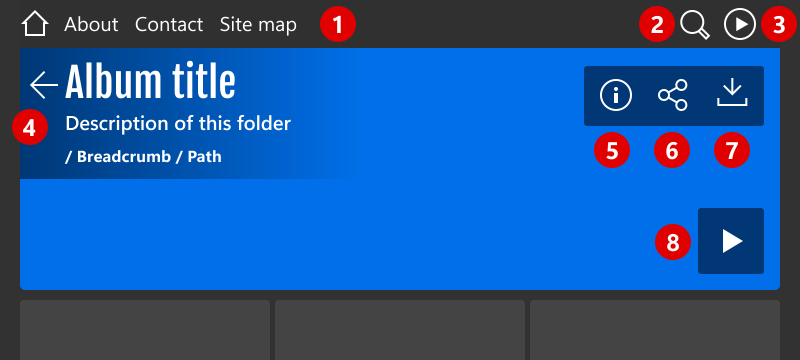
  1. Barre de navigation haute avec bouton Accueil
  2. Recherche - utiliser "A B" pour exacte, A et B pour recherche conjoncturelle
  3. Lecteur audio en arrière-plan
  4. vers le niveau Haut
  5. information Album
  6. Partager et J'aime l'album sur les réseaux sociaux
  7. Télécharger le dossier actuel sous forme de fichier ZIP
  8. Démarrer diaporama Pavé numérique *
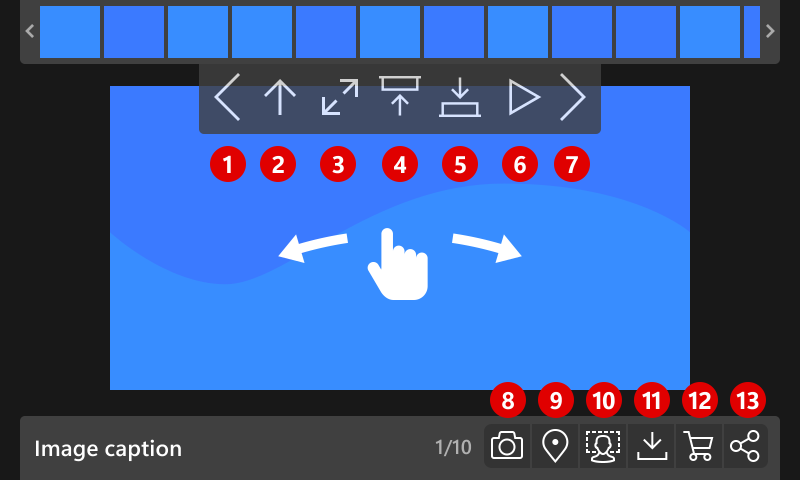
Aide
  1. image Précédente Flèche gauche Glissez vers la droite
  2. Retour à la page de vignettes / niveau haut Echap
  3. Basculer Adapter à l'écran ou taille 1:1 Pavé numérique +
  4. Afficher/masquer Panneau info Pavé numérique -
  5. Afficher/masquer bande devignettes strip Pavé numérique -
  6. Démarrer/arrêter diaporama Pavé numérique *
  7. image Suivante Flèche droite Glissez vers la gauche
  8. Afficher données photo
  9. Afficher carte
  10. Afficher/masquer personnes marquées
  11. Télécharger le fichier haute résolution
  12. Ajouter la photo au panier
  13. Partager l'image sur les réseaux sociaux