
Nous publions des centaines d'images par mois depuis 25 ans, c'est simple !
1) Choisir
Prenez les photos originales (pas des versions réduites), supprimez les photos en double, les photos floues, les gros plans... Les images seront classées exactement suivant le nom de fichier. Libre à vous de les renommer pour changer l'ordre.
2) Envoyer
Utilisez le mail défini dans votre profil (qui vous identifie), envoyez un message à webmaster.xl.caf.idf@gmail.com avec le code de la sortie (par exemple 17-RW04 pour une randonnée). Vous pouvez indiquer les prénoms/noms des photographes (les noms seront écourtés)
Pour le transfert placez tout dans un répertoire et utilisez une application de transfert de gros fichiers par exemple https://www.grosfichiers.com/
3) En option 3 méthodes pour commenter
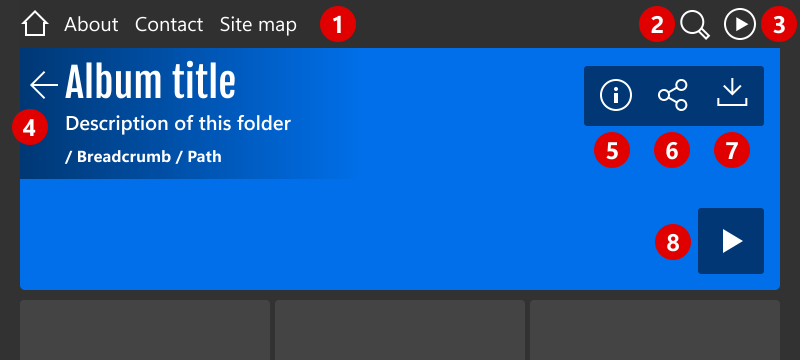
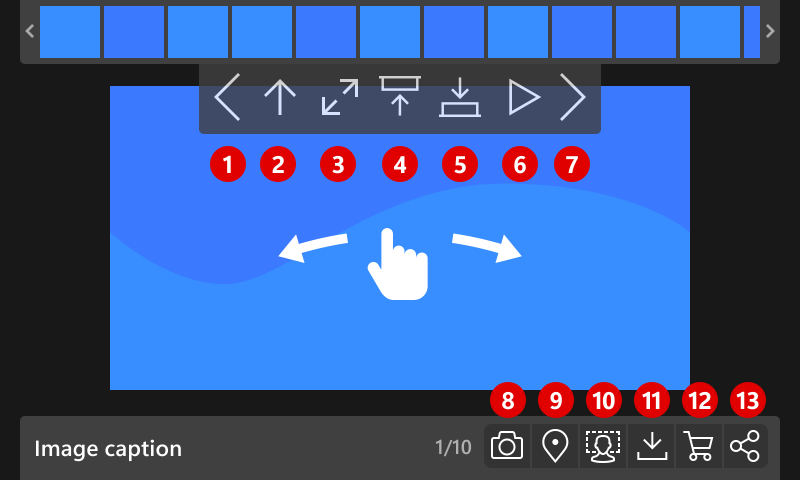
Voici un exemple d'album commenté
Option A : Créer un fichier texte avec une ligne par commentaire.
<nom de fichier>=<commentaire>
Par exemple avec trois images 001.jpg, 002.jpg et 003.jpg ce pourrait être :
001.jpg=Mon commentaire de l'image 001.jpg
003.jpg=Voici le commentaire de 003.jpg
La photo 002.jpg n'aura pas de commentaire. Le nom du fichier doit être parfaitement exact, au caractère près. Une majuscule est différente d'une minuscule. Nommez ce fichier de commentaire commentaire.txt
Option B : Changer la valeur Commentaire des images
Avec l'explorateur de fichier Windows, clic droit sur l'image, propriétés, onglet détails, modifiez la valeur du champ "Commentaire"
Option C : Via les commentaires dans les données IPTC / exif / xmp. Ne mettez pas le commentaire plusieurs fois, il apparaîtrait en double...
4) Publication de vos envois
La publication est une opération manuelle qui dure environ une journée, si cela est plus long vous recevrez un mail. Les participants à la sortie seront notifiées de la publication. Tant que votre album n'est pas en ligne, gardez vos images.
De base les images sont classées par activité / date / lieu.
Vous pouvez également accéder aux images via :
Une carte avec sélection de l'activité
Zen : une image aléatoire toutes les 20 secondes
Zip : un scroll infini dans les images
La liste de toutes les publications
Vous retrouverez un lien vers l'album en bas dans le détail de la sortie voici un exemple
Pour une fiche technique d'une sortie :
1) vous récupérez l'image en faisant clic droit + menu contextuel droit (enregistrer …)
2) vous enregistrez cette image localement
3) vous intégrez l'image résultat dans la fiche technique (pas plus d'un Mo au total)